
UTM là viết tắt của Urchin Tracking Module, một hệ thống tham số được gắn thêm vào cuối đường link để giúp các nền tảng phân tích – điển hình như Google Analytics – hiểu chính xác người dùng đến từ đâu, bấm vào nội dung nào và thuộc chiến dịch marketing nào. Trên thực tế, một mã UTM không chỉ có một loại duy nhất, mà được tạo thành từ nhiều tham số khác nhau, mỗi tham số đảm nhiệm một vai trò riêng trong việc đo lường. Cụ thể, hệ thống UTM hiện nay bao gồm 5 loại mã phổ biến nhất:
- utm_source – Xác định nguồn truy cập (Google, Facebook, TikTok, Email…)
- utm_medium – Xác định hình thức traffic (cpc, organic, referral, social…)
- utm_campaign – Xác định tên chiến dịch marketing cụ thể
- utm_content – Phân biệt các mẫu quảng cáo, nút bấm, banner khác nhau
- utm_term – Theo dõi từ khóa, thường dùng trong Google Ads
Trong đó, ba mã utm_source – utm_medium – utm_campaign được xem là bộ nền tảng bắt buộc, quyết định gần như toàn bộ khả năng phân tích hiệu quả chiến dịch. Hai mã còn lại là phần mở rộng, giúp đào sâu dữ liệu khi bạn cần tối ưu chi tiết hơn ở cấp độ từ khóa và nội dung quảng cáo.
Hướng dẫn tạo mã UTM bằng công cụ UTM Builder (utmbuilder.net)
Bước 1: Truy cập công cụ tạo UTM
Bạn mở trình duyệt và truy cập vào website utmbuilder.net. Đây là công cụ tạo UTM miễn phí, giao diện đơn giản, dễ sử dụng và phù hợp cho cả người mới lẫn marketer chuyên nghiệp.
Bước 2: Điền các tham số UTM cần theo dõi
Khi giao diện công cụ hiển thị, bạn bắt đầu nhập các thông tin cần thiết, bao gồm:
- Website URL: Nhập đường link trang đích gốc (landing page, trang sản phẩm, bài viết…) mà bạn muốn theo dõi.
- utm_source: Điền nguồn traffic, ví dụ: Google, Facebook, TikTok, Email, Zalo…
- utm_medium: Nhập hình thức quảng cáo/kênh triển khai, ví dụ: cpc, social, email, banner, referral…
- utm_campaign: Điền tên chiến dịch marketing, ví dụ: sale_thang_12, ra_mat_san_pham, remarketing_q4…
- utm_term (nếu có): Dùng để theo dõi từ khóa trả phí, thường áp dụng cho Google Ads.
- utm_content (nếu có): Dùng để phân biệt các mẫu quảng cáo, nút CTA, banner hoặc nội dung khác nhau trong cùng một chiến dịch.
Bước 3: Tạo URL có gắn mã UTM
Sau khi bạn điền đầy đủ các thông số cần thiết, công cụ sẽ tự động tạo ra một đường link mới ở phần bên dưới. Đây chính là URL đã được gắn đầy đủ mã UTM theo đúng các tham số bạn vừa thiết lập.
Bước 4: Sao chép URL và sử dụng cho chiến dịch marketing
Bạn sao chép đường link UTM vừa tạo và sử dụng cho các nền tảng như Google Ads, Facebook Ads, Email Marketing, Seeding, Affiliate hoặc các kênh truyền thông khác. Toàn bộ dữ liệu traffic sau đó sẽ được ghi nhận chính xác trong hệ thống phân tích như Google Analytics.
2. Tại sao nên gắn UTM khi chạy quảng cáo Google?
Việc gắn UTM không chỉ giúp bạn “biết có traffic”, mà quan trọng hơn là giúp bạn hiểu chính xác traffic đó đến từ đâu, chất lượng ra sao và có thực sự mang lại giá trị hay không. Đây là nền tảng bắt buộc nếu bạn muốn tối ưu Google Ads dựa trên dữ liệu thực tế, thay vì phán đoán bằng cảm tính.
Phân tích nguồn traffic trên Google Analytics
UTM giúp Google Analytics nhận diện chính xác nguồn truy cập đến từ đâu: Google Ads, Facebook, Email, Zalo hay Affiliate. Thay vì chỉ thấy những nhóm kênh chung chung như “Paid Search” hoặc “Direct”, bạn có thể biết rõ chính xác chiến dịch nào, nhóm quảng cáo nào, thậm chí mẫu quảng cáo nào đang tạo ra lượt truy cập. Nhờ đó, bạn có thể:
- So sánh hiệu suất giữa các chiến dịch
- Phát hiện kênh mang lại traffic chất lượng
- Loại bỏ những nguồn đang “đốt tiền” nhưng không hiệu quả
Phân tích hành vi người dùng
Điểm giá trị của UTM không dừng lại ở việc ghi nhận lượt truy cập, mà nằm ở khả năng theo dõi toàn bộ hành vi của người dùng sau khi họ click quảng cáo và truy cập website. Điều này giúp bạn hiểu rõ chất lượng từng lượt traffic. Cụ thể, bạn có thể theo dõi:
- Người dùng ở lại website trong bao lâu
- Họ đã xem bao nhiêu trang trong một phiên
- Họ cuộn trang nhiều hay thoát ngay
- Họ có thực hiện hành động nào hay không
Từ đó, bạn có thể đánh giá chính xác traffic nào là traffic tiềm năng, traffic nào chỉ mang tính “cho có số lượng”.
Đo lường chuyển đổi
UTM đóng vai trò cực kỳ quan trọng trong việc xác định chính xác nguồn gốc của từng chuyển đổi, giúp bạn trả lời được những câu hỏi sống còn trong quá trình chạy quảng cáo. Cụ thể, UTM giúp bạn biết:
- Chuyển đổi thực sự đến từ chiến dịch nào
- Nguồn nào mang lại tỷ lệ chuyển đổi cao nhất
- Mẫu quảng cáo nào đang trực tiếp tạo ra doanh thu
Đây chính là cơ sở để bạn ra quyết định tăng ngân sách, giữ nguyên hay tắt quảng cáo hoàn toàn dựa trên dữ liệu thật.
Tối ưu hoá chiến dịch
Khi đã có đầy đủ dữ liệu về nguồn traffic, hành vi người dùng và chuyển đổi thông qua UTM, bạn có trong tay một hệ thống dữ liệu đủ mạnh để tối ưu toàn bộ chiến dịch quảng cáo một cách bài bản và bền vững. UTM giúp bạn:
- Dồn ngân sách cho những nhóm chiến dịch hiệu quả nhất
- Tối ưu lại nội dung trang đích dựa trên hành vi người dùng
- Điều chỉnh thông điệp quảng cáo sát với nhu cầu thực tế
- Triển khai A/B Testing chính xác và có căn cứ
Trong toàn bộ hệ sinh thái Google Ads, UTM chính là “la bàn dữ liệu” giúp bạn tối ưu quảng cáo theo hướng sinh lời lâu dài, thay vì chạy theo cảm giác ngắn hạn.
Cách tạo UTM Tracking đúng chuẩn trong thực tế triển khai
Việc tạo UTM không khó, nhưng đòi hỏi tư duy hệ thống. Bạn có thể tạo UTM thủ công bằng cách gắn các tham số vào cuối URL, hoặc sử dụng công cụ chính thức của Google là Google Campaign URL Builder. Dù sử dụng theo cách nào, nguyên tắc quan trọng nhất vẫn là tính đồng bộ và logic trong cách đặt tên. Một hệ thống UTM tốt không chỉ giúp bạn dễ đo lường, mà còn giúp cả team marketing đọc dữ liệu thống nhất, tránh tình trạng mỗi người đặt một kiểu khiến báo cáo bị vỡ cấu trúc. Khi hệ thống UTM đã được chuẩn hóa, việc lọc dữ liệu, so sánh chiến dịch, đánh giá hiệu suất theo thời gian sẽ trở nên cực kỳ nhanh và chính xác.
Các mẹo gắn UTM từ ACT Group
Dựa trên kinh nghiệm triển khai và tối ưu hàng trăm chiến dịch Google Ads đa ngành, ACT Group đúc kết rằng UTM chỉ thực sự có giá trị khi được gắn đúng chuẩn, đồng bộ và có chiến lược ngay từ đầu. Nếu làm sai, dữ liệu sẽ nhiễu, khó phân tích và gần như không thể tối ưu chính xác. Dưới đây là những nguyên tắc cốt lõi ACT Group luôn áp dụng trong mọi dự án:
Chuẩn hoá quy ước đặt tên ngay từ đầu:
Tất cả tham số phải thống nhất về chữ thường, không dấu, không ký tự đặc biệt và có cấu trúc rõ ràng. Ví dụ: utm_source=google, utm_medium=cpc, utm_campaign=spa_ha_noi_t10 Việc này giúp dữ liệu không bị phân mảnh, dễ lọc, dễ so sánh và dễ tối ưu về sau.
Không gắn UTM trùng với auto-tag của Google Ads
Nếu bạn đã bật gclid, chỉ dùng UTM cho mục đích phân tích hành vi và chiến dịch, không chồng chéo tham số gây sai lệch dữ liệu.
Gắn UTM theo cấp độ chiến lược, không gắn tràn lan:
Chỉ gắn sâu đến cấp nhóm quảng cáo hoặc mẫu quảng cáo khi thật sự cần A/B Testing chi tiết. Nếu không, nên gắn ở cấp chiến dịch để tránh rối hệ thống báo cáo.
Luôn test UTM trước khi chạy tiền:
Click test link → kiểm tra Real-Time trong GA4 → đảm bảo hiển thị đúng Source / Medium / Campaign trước khi kích hoạt quảng cáo chính thức.
Gắn UTM đồng bộ cho cả hệ sinh thái marketing:
Không chỉ Google Ads, mà cả Facebook Ads, Zalo Ads, Email Marketing, QR offline, Booking link… đều cần gắn UTM để đo lường chính xác hiệu quả đa kênh.
Định kỳ audit lại hệ thống UTM:
Mỗi tháng cần rà soát:
- Có campaign nào đặt sai tên không
- Có source/medium bị trùng không
- Có dữ liệu bị vỡ do sai tham số không
Theo kinh nghiệm của ACT Group, UTM chính là dữ liệu của toàn bộ hệ thống quảng cáo và đo lường. Nếu gắn đúng ngay từ đầu giúp bạn:
- Tối ưu nhanh hơn
- Ra quyết định chính xác hơn
- Và đặc biệt là không đốt tiền vì những báo cáo sai lệch.
Cách xem báo cáo UTM trên Google Analytics
Cách xem báo cáo UTM trong GA4
Bước 1: Đăng nhập tài khoản GA4. Bạn truy cập vào tài khoản Google Analytics của mình và chọn đúng property GA4 đang được sử dụng để theo dõi website. Đây là bước bắt buộc để đảm bảo bạn đang xem đúng dữ liệu của hệ thống cần phân tích. Bước 2: Truy cập báo cáo thu nạp lưu lượng. Sau khi vào giao diện chính của GA4, bạn tiếp tục vào mục Báo cáo, chọn Thu nạp, rồi nhấn vào Thông tin thu nạp lưu lượng truy cập. Tại đây, hệ thống sẽ hiển thị tổng quan toàn bộ nguồn traffic đang đổ về website của bạn. 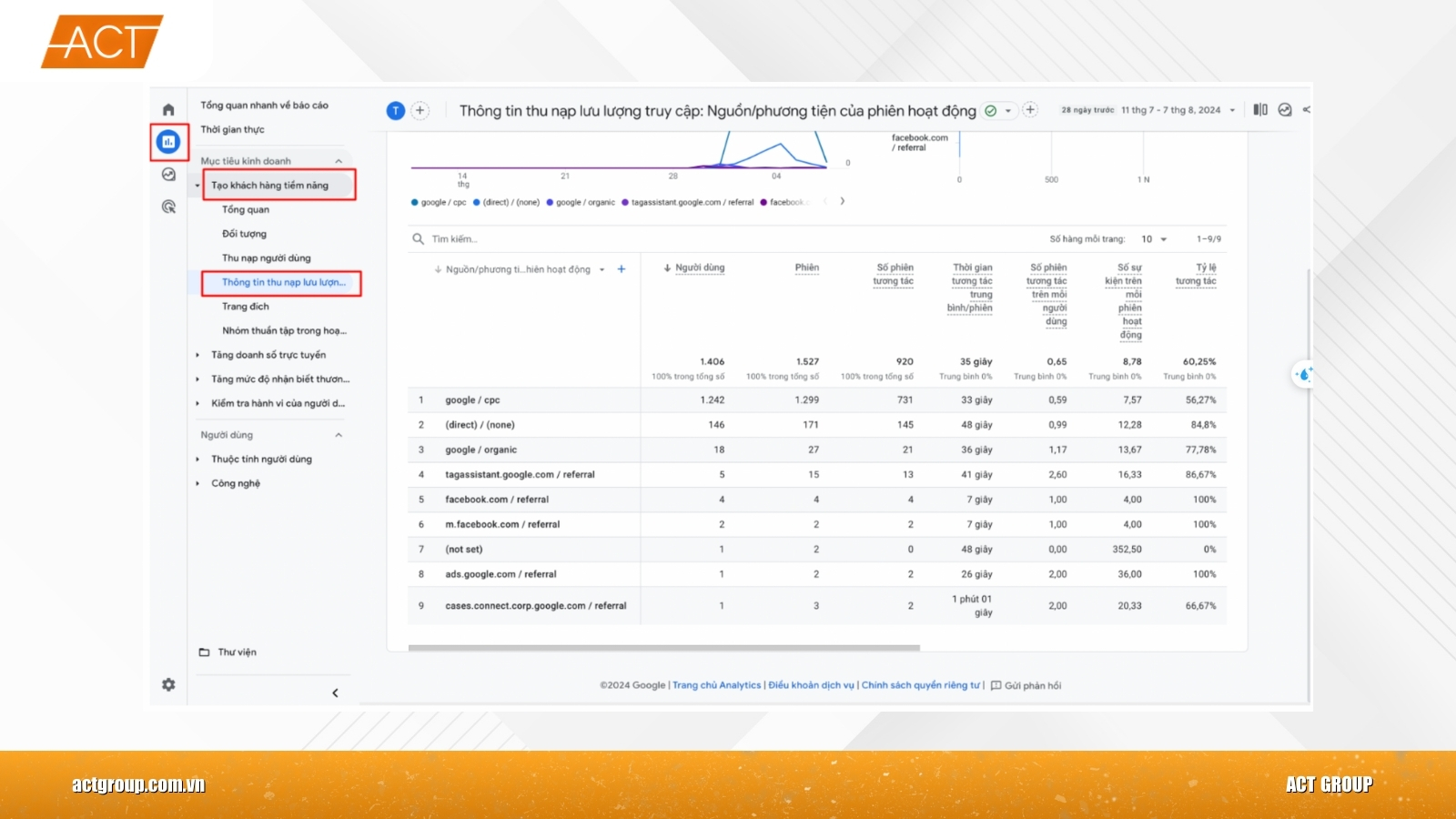 Bước 3: Tuỳ chỉnh cột Nguồn/Phương tiện. Ở giao diện bảng báo cáo, bạn đổi cột hiển thị mặc định sang Nguồn/Phương tiện của người dùng lần đầu. Lúc này, các tham số UTM như source, medium và campaign sẽ xuất hiện rõ ràng, giúp bạn dễ dàng so sánh hiệu quả từng chiến dịch quảng cáo.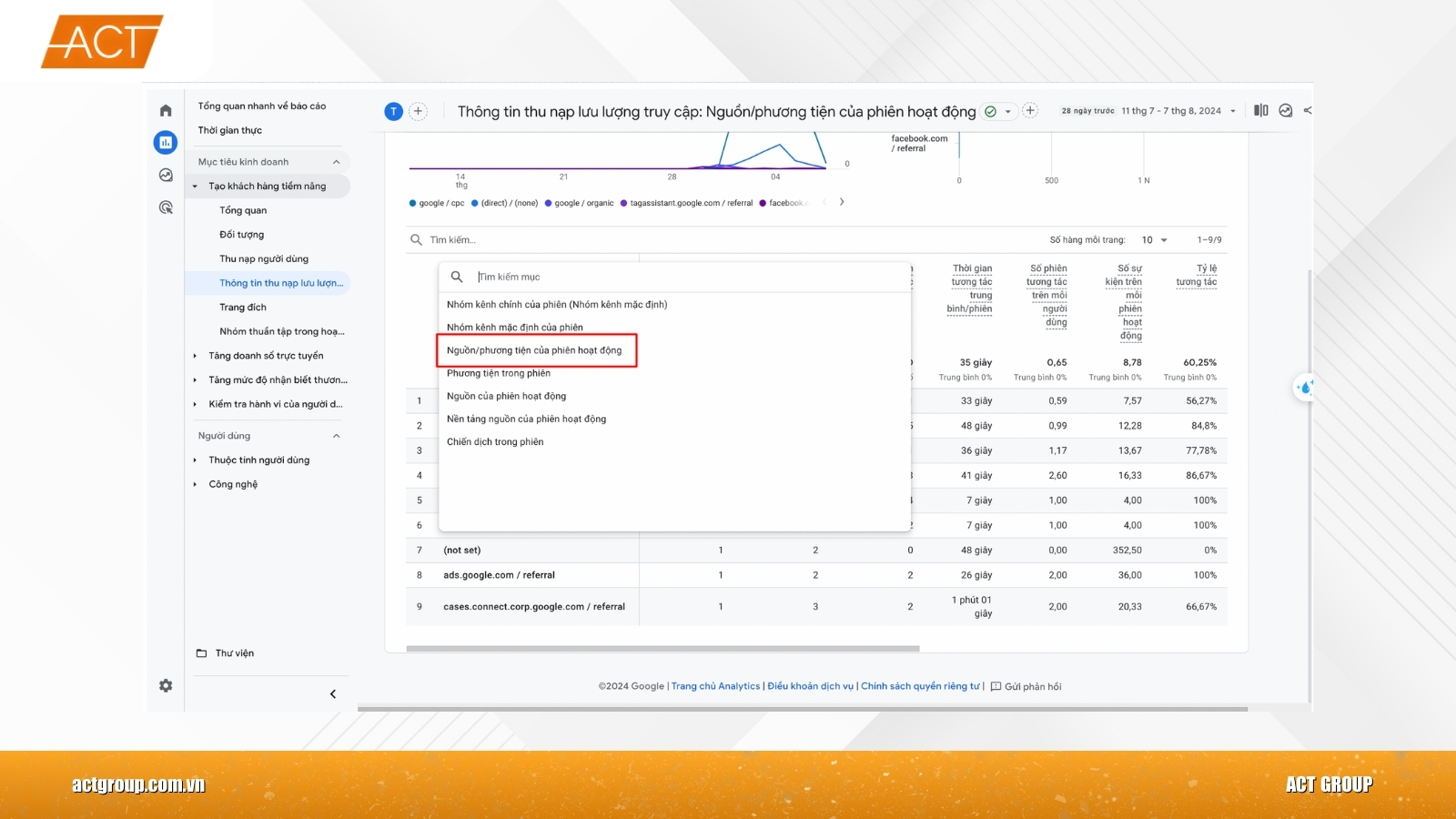
Cách xem báo cáo UTM bằng Explore
Bước 1: Tạo báo cáo trống. Bạn truy cập vào mục Explore, chọn Báo cáo trống, sau đó đặt tên cho báo cáo theo mục đích sử dụng, ví dụ như “UTM Report” để thuận tiện quản lý. 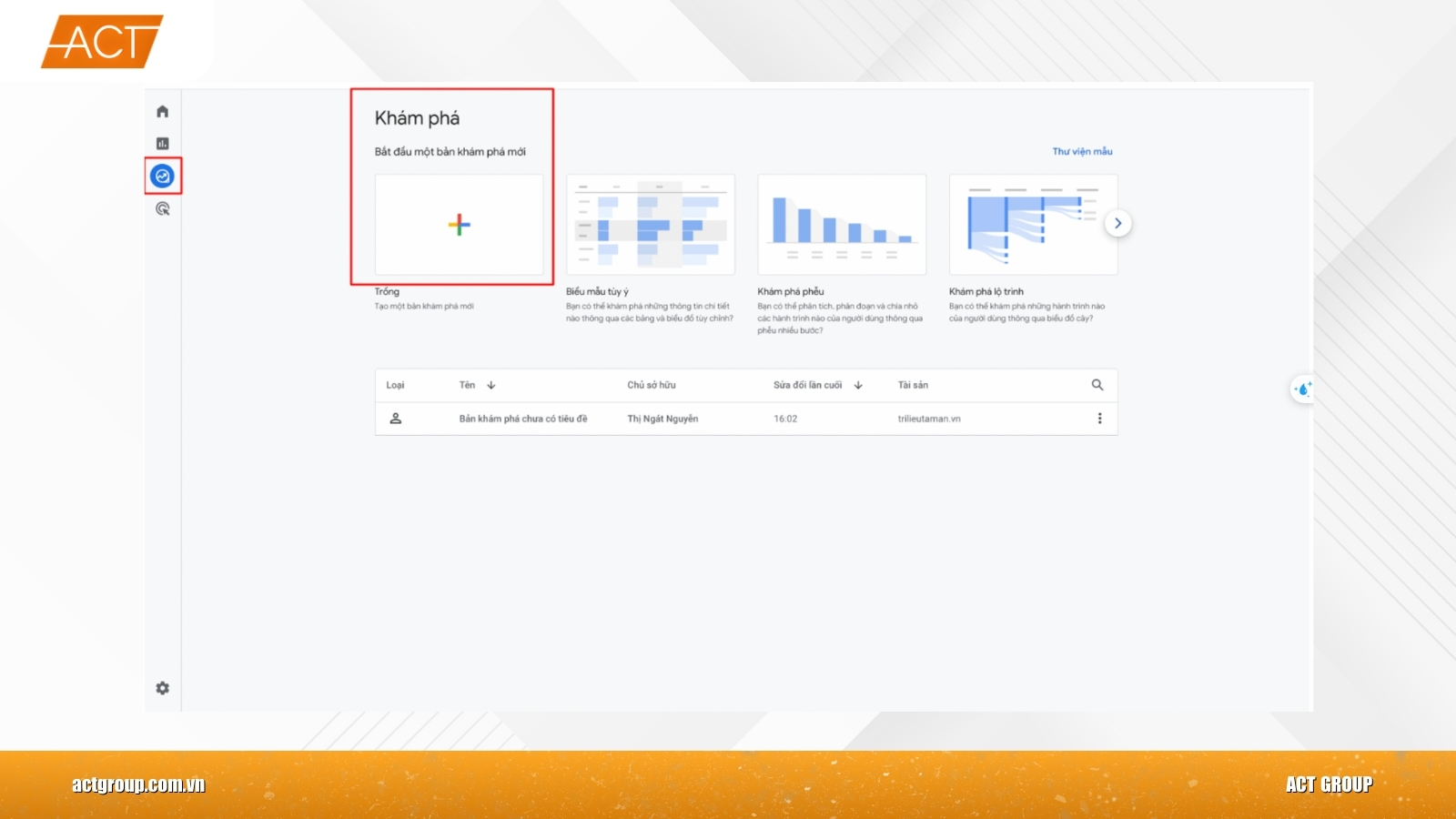
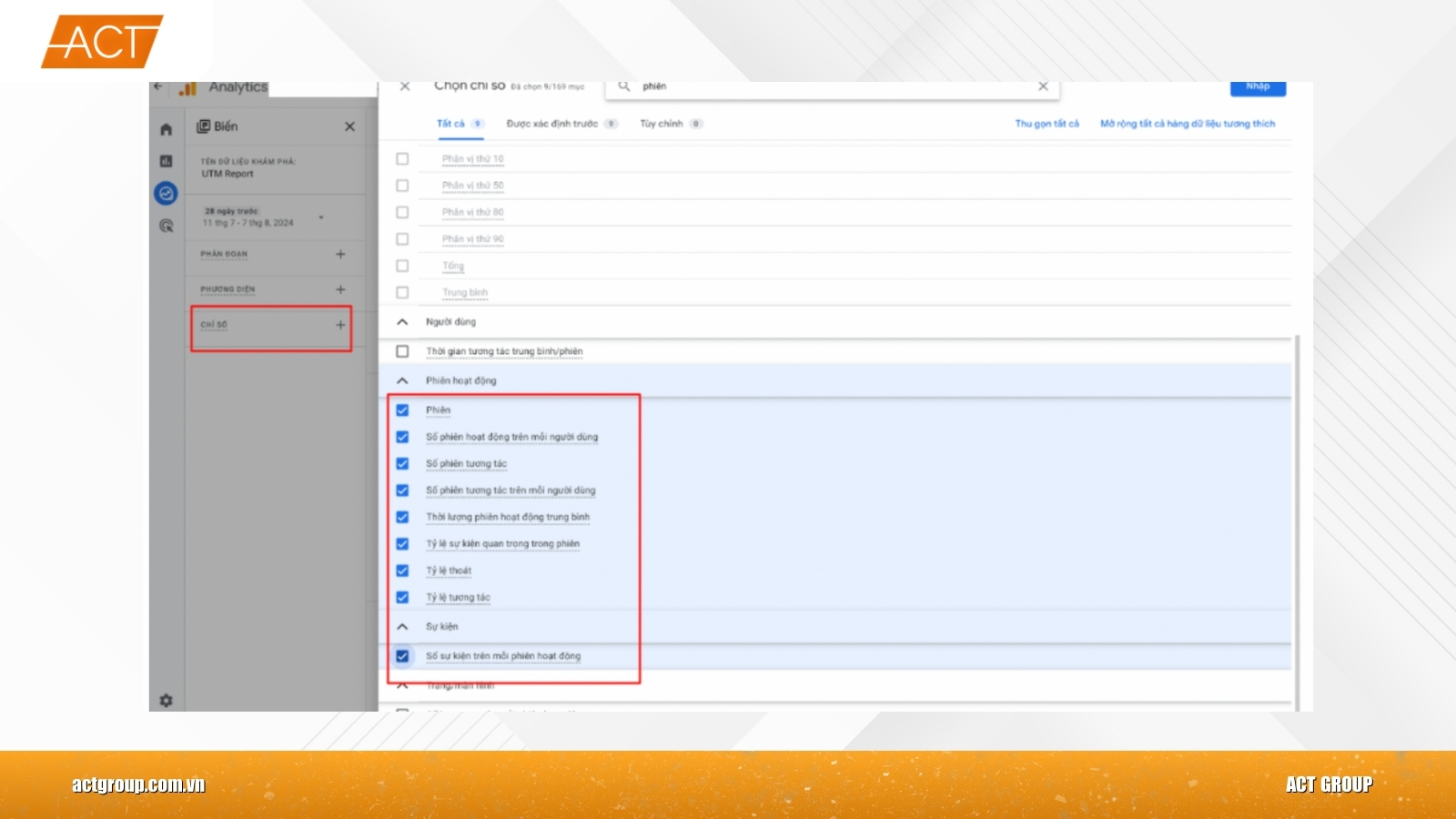
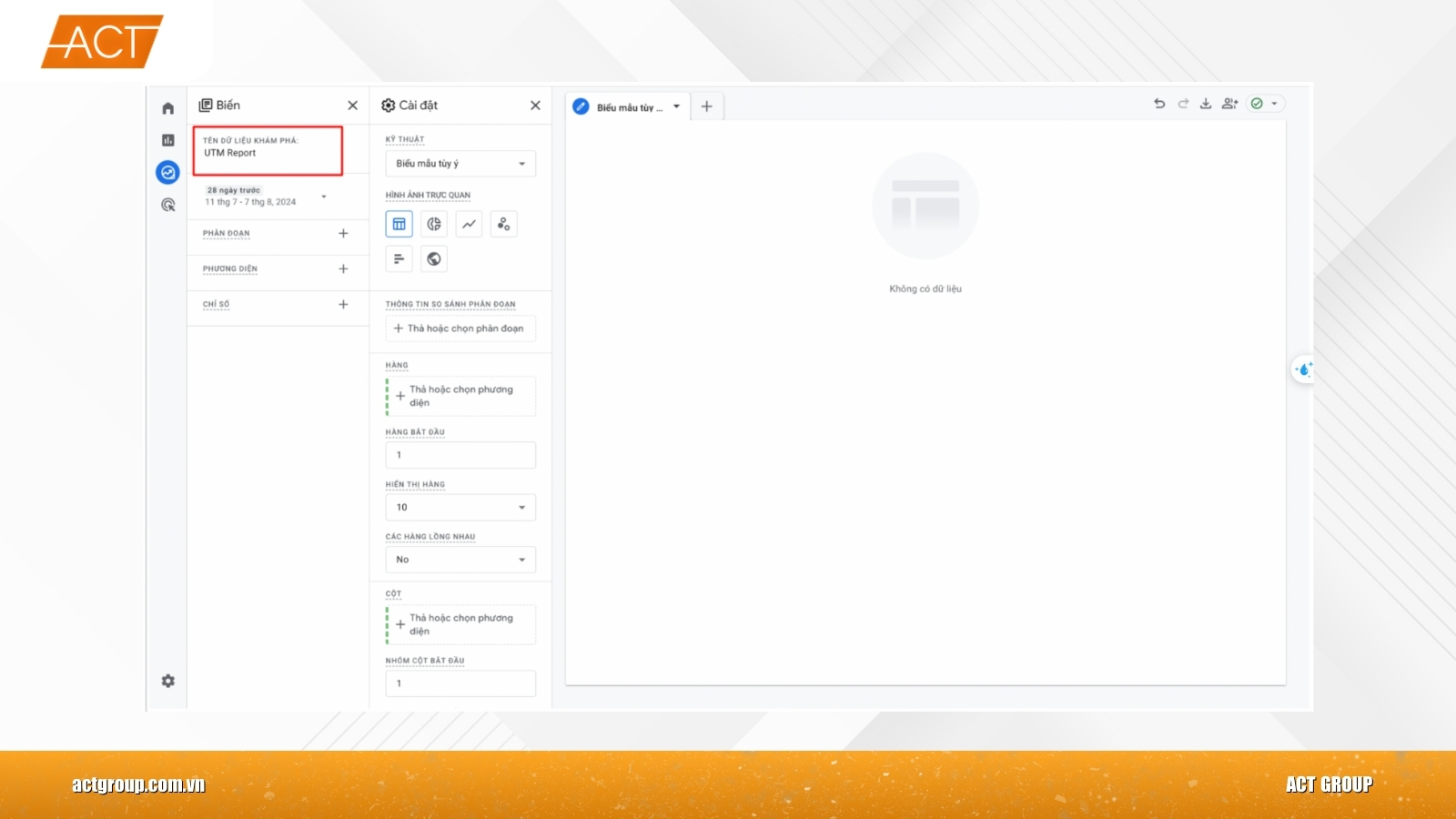 Bước 2: Thêm chỉ số (Metrics). Tiếp theo, bạn tiến hành thêm các chỉ số quan trọng như số phiên, số chuyển đổi, doanh thu và những sự kiện chính để hệ thống bắt đầu tổng hợp dữ liệu phục vụ cho việc phân tích.
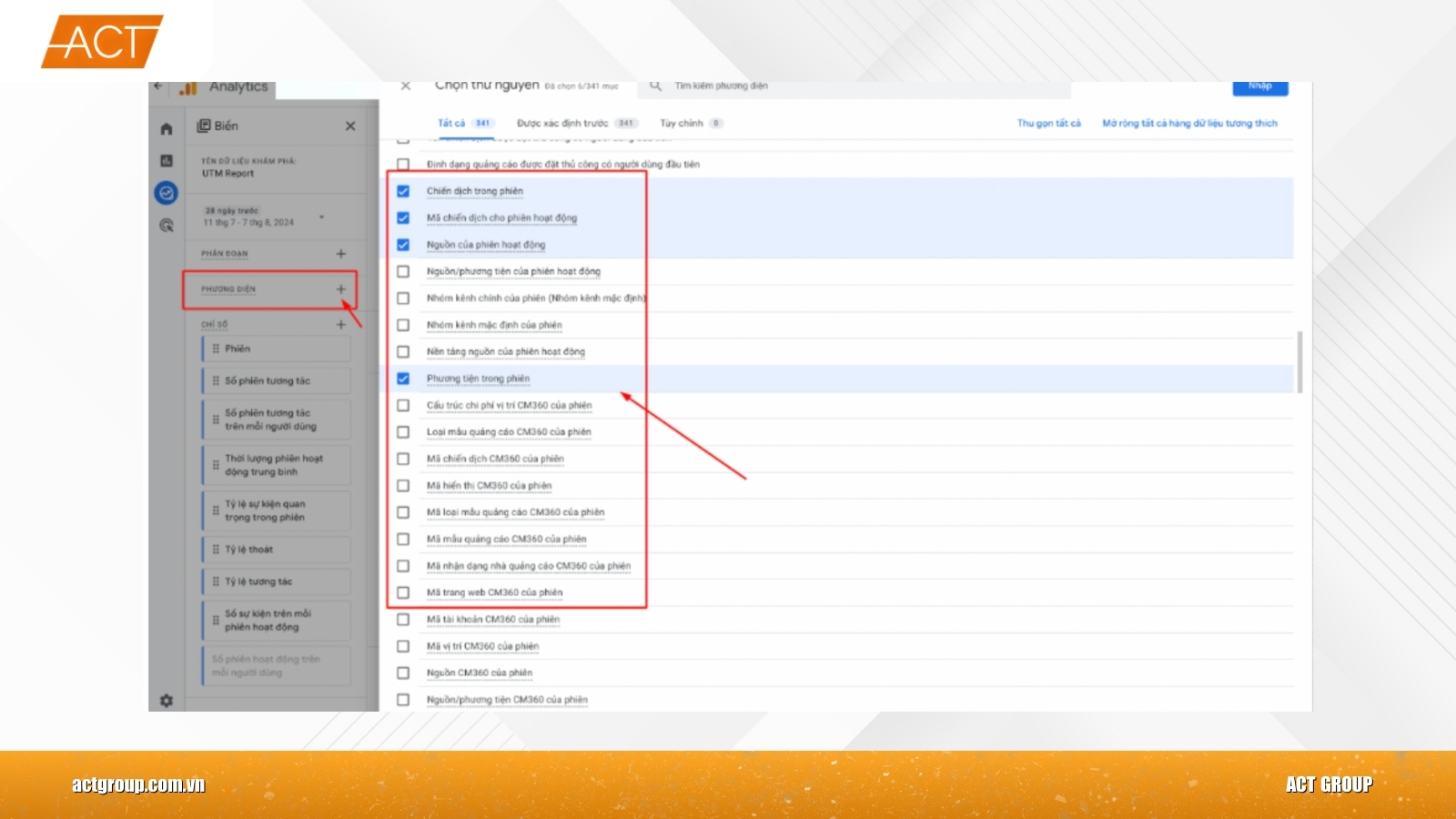
  Bước 3: Thêm phương diện (Dimensions). Sau khi có chỉ số, bạn tiếp tục thêm các phương diện liên quan đến UTM, bao gồm nguồn phiên, phương tiện phiên, chiến dịch phiên và nội dung quảng cáo. Đây là phần giúp bạn bóc tách dữ liệu theo từng chiến dịch cụ thể.
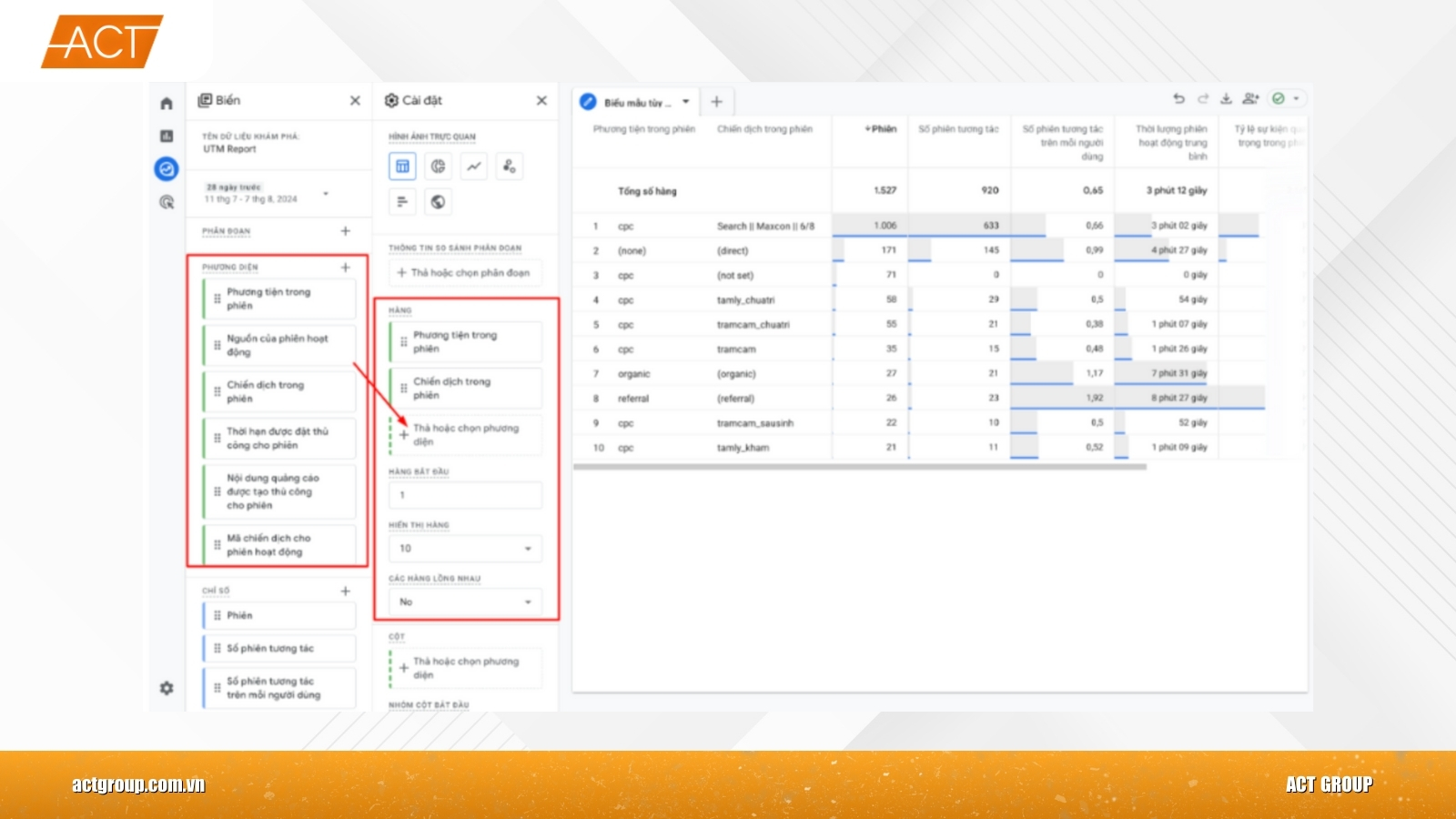
  Bước 4: Thiết lập hàng (Rows). Bạn kéo các phương diện vừa thêm vào khu vực Rows để hiển thị dữ liệu theo từng UTM trong bảng báo cáo. Nhờ đó, bạn có thể nhìn thấy rõ hiệu suất của từng chiến dịch trên cùng một giao diện.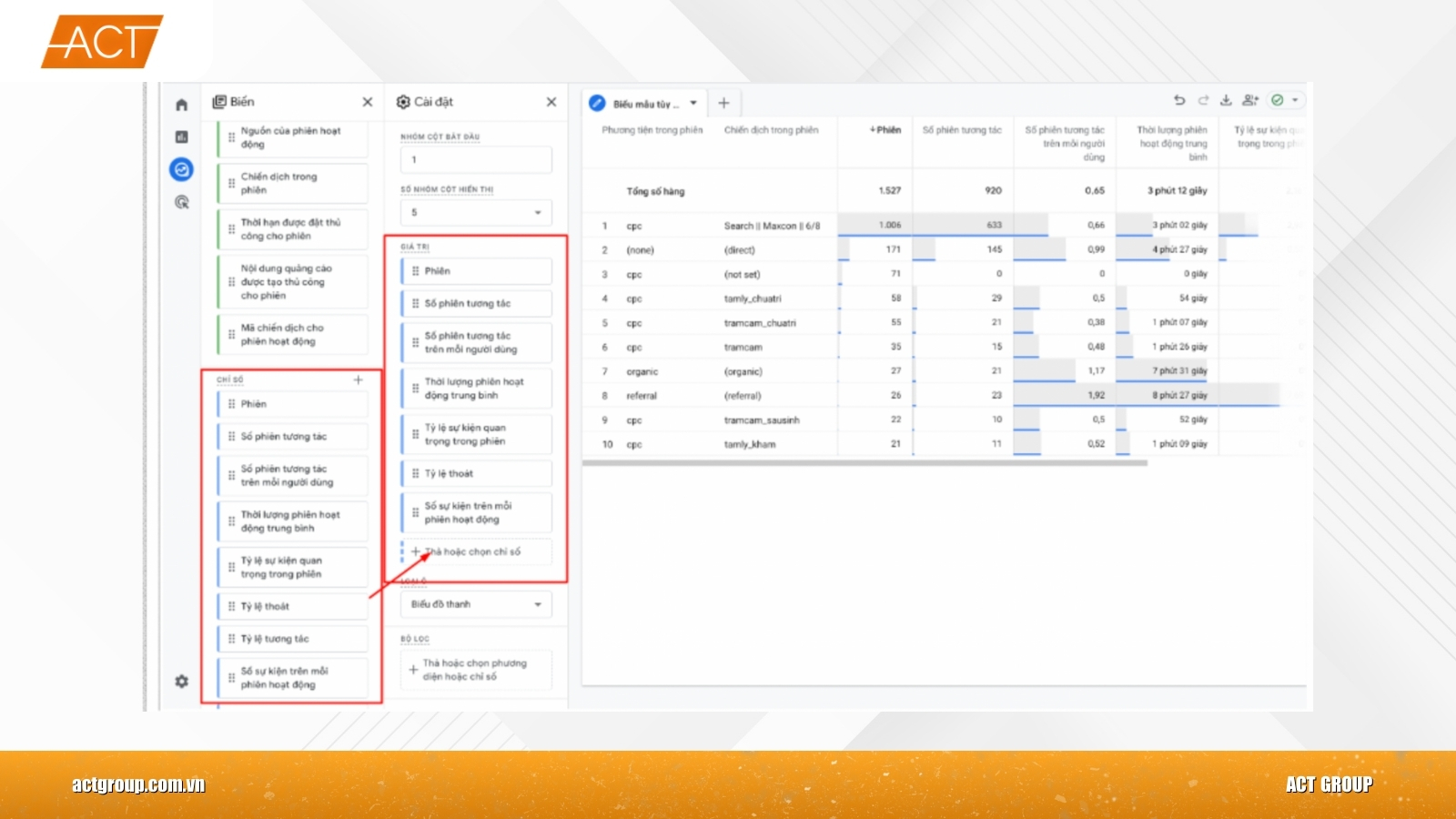
 Bước 5: Thiết lập bộ lọc (Filter). Cuối cùng, khi cần tập trung phân tích vào một nhóm chiến dịch hoặc một nguồn traffic cụ thể, bạn có thể thiết lập bộ lọc theo tên chiến dịch, nguồn truy cập hoặc loại quảng cáo. Việc lọc này giúp dữ liệu hiển thị đúng trọng tâm, tránh nhiễu và hỗ trợ việc ra quyết định chính xác hơn.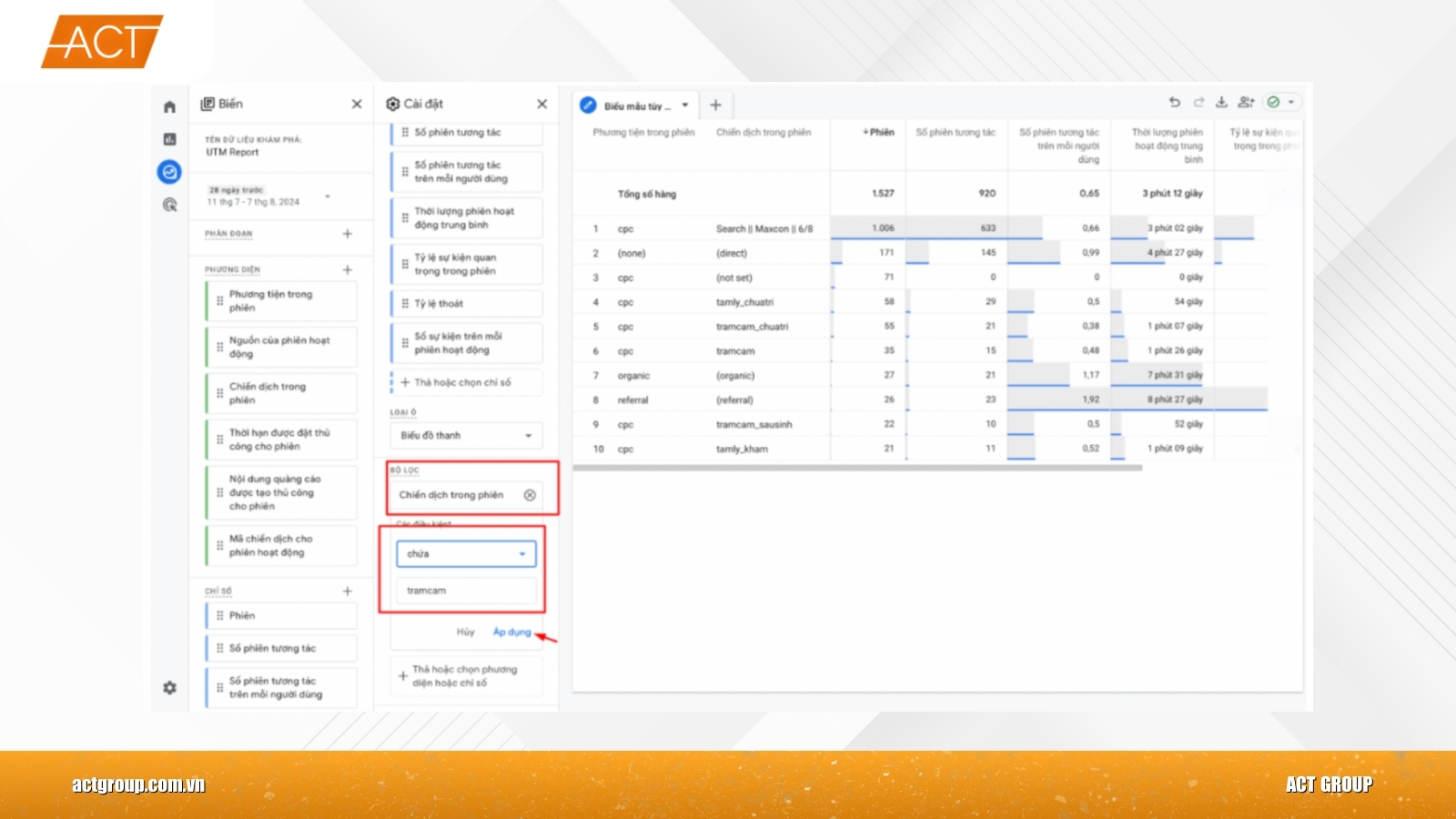
Những lưu ý quan trọng khi cài UTM
1. Quy ước đặt tên phải thống nhất ngay từ đầu
Trước khi gắn UTM, bạn cần xây dựng một quy ước đặt tên thống nhất cho toàn bộ hệ thống, đặc biệt là các tham số utm_source, utm_medium và utm_campaign. Việc sử dụng chữ thường, không dấu, không ký tự đặc biệt và có cấu trúc rõ ràng sẽ giúp dữ liệu không bị vỡ, không bị trùng và dễ tổng hợp khi phân tích. Nếu mỗi người đặt một kiểu, dữ liệu sẽ nhanh chóng trở nên hỗn loạn và gần như không thể tối ưu chính xác.
2. Không lạm dụng quá nhiều tham số UTM trong cùng một URL
UTM chỉ nên được gắn ở mức cần thiết để phục vụ mục tiêu đo lường. Việc gắn quá nhiều tham số trong khi hệ thống báo cáo chưa được setup bài bản sẽ khiến dữ liệu rối, khó lọc và dễ dẫn đến việc đọc sai hiệu quả chiến dịch. Gắn đúng trọng tâm luôn tốt hơn gắn thật nhiều.
3. Luôn kiểm tra UTM trước khi chạy ngân sách
Tuyệt đối không chạy quảng cáo khi chưa test UTM. Mỗi đường link cần được click thử và kiểm tra trong mục Real-time của GA4 để đảm bảo hệ thống ghi nhận đúng Source, Medium và Campaign. Chỉ một lỗi sai nhỏ trong UTM cũng có thể khiến toàn bộ dữ liệu chiến dịch bị sai lệch.
4. Tránh trùng lặp UTM với auto-tag của Google Ads
Nếu bạn đang sử dụng gclid (auto-tag) của Google Ads, hãy sử dụng UTM cho mục đích phân tích chiến dịch và hành vi người dùng, tránh gắn trùng tham số thao tác gây nhiễu dữ liệu và sai lệch báo cáo.
5. Thường xuyên audit và làm sạch hệ thống UTM
UTM không phải là công cụ “gắn một lần rồi bỏ đó”. Bạn cần định kỳ kiểm tra lại toàn bộ hệ thống để phát hiện:
- Campaign đặt sai tên
- Source/Medium bị trùng
- Tham số không còn phù hợp với cấu trúc chiến dịch
Chạy Google Ads Hiệu Quả Không Phải Nhờ Ngân Sách Lớn
ACT Group đồng hành cùng doanh nghiệp setup Google Ads bài bản, gắn UTM chuẩn, đo lường minh bạch và tối ưu theo mục tiêu kinh doanh thực tế — không phỏng đoán, không tối ưu cảm tính.


